
Intelligence artificielle
Retoucher un visuel avec l’IA à partir d’un brief précis
Mise à jour de la présentation :
· 2 minutes de lecture
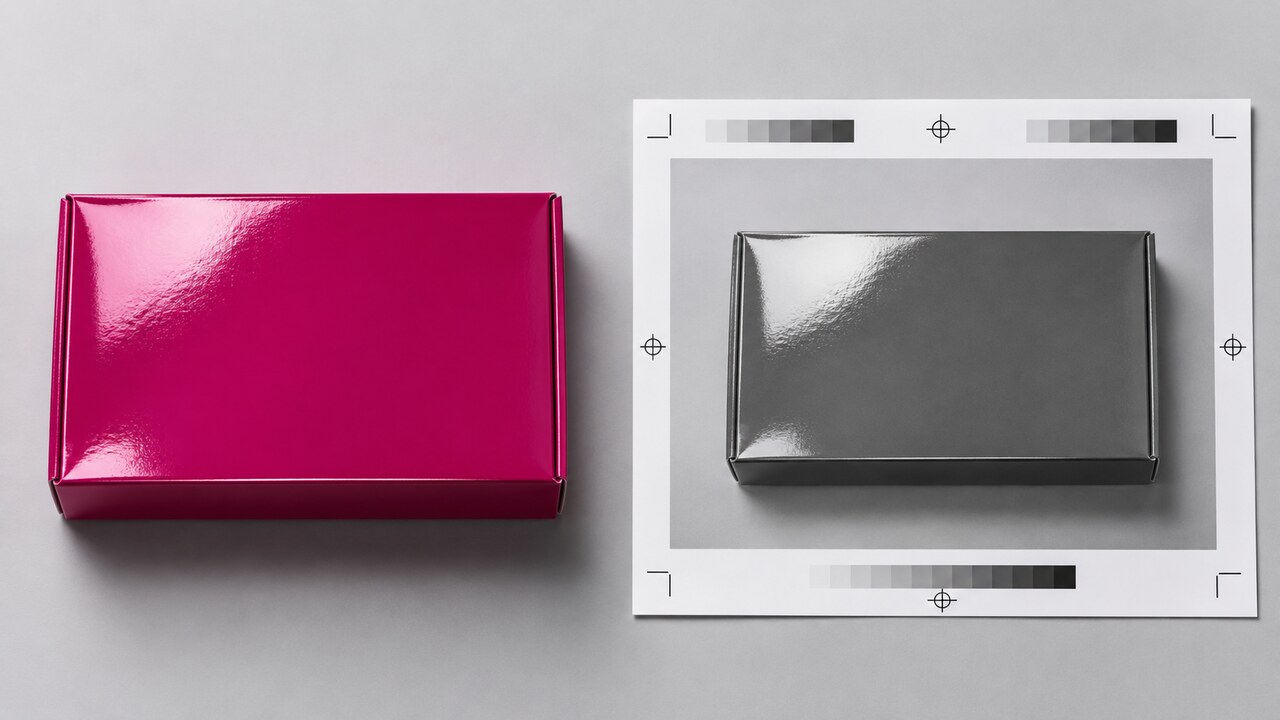
Une photo produit convient pour votre catalogue, mais le fond est trop chargé pour une bannière. Un outil de retouche générative peut partir d’une image et d’une consigne, comme le décrit la documentation d’OpenAI. Préparez votre demande en indiquant les changements attendus et les éléments qui doivent rester fidèles à l’original.
Décrivez la retouche et son usage
Précisez le fond, le format et l’espace nécessaire au texte de la bannière. Identifiez aussi les éléments à conserver : la silhouette, les proportions et la couleur du produit. Partez d’une image que vous avez le droit d’utiliser et d’envoyer à l’outil.
Exercice sur une boîte fictive
Remplace le fond par un gris clair uni. Conserve la boîte magenta, sa forme et son orientation. Place-la à droite du cadre et laisse le tiers gauche libre pour un titre ajouté ensuite. N’ajoute aucun texte à l’image.
Ouvrez l’original et le résultat côte à côte. Comparez les angles, les bords et la couleur. Si la retouche a modifié le produit, revenez à l’original et demandez une intervention plus ciblée sur le fond. Quand la fidélité du produit est essentielle, vous pouvez détourer la photo d’origine et placer la découpe sur le nouveau fond.
Contrôlez le cadrage à la taille finale
Insérez l’image dans une maquette de bannière. Vérifiez que le produit reste visible après recadrage et que le titre dispose d’un espace lisible. Si un détail comme une étiquette est indispensable, contrôlez-le avant de diffuser le visuel.
Source
OpenAI — Générer et modifier des images